Содержание:
Перед началом использования:
- Не поддерживается работа на страницах созданных через плагин ContentBlock
- Убедитесь, что у товаров на сайте указан вес.
Если нет возможности указать вес для всех товаров на сайте, можно воспользоваться функционалом установки
параметров по умолчанию. - В корзине должны присутствовать обязательные поля: «Страна / регион» и «Населённый пункт или Область / район».
- Ограничения, при которых плагин не будет работать:
— пошаговое оформлением заказа;
— для полей «Населенный пункт» или «Область / район» подключен модуль select2;
— если в настройках (WooCommerce -> доставка) есть два или более одинаковых региона;
— не поддерживаются регионы зоны: индексы с маской (напр. CB23*) или полностью цифровые диапазоны (например90210...99000) - ОБЯЗАТЕЛЬНО: настройте резервный метод доставки, например «Подберёт наш менеджер». Это необходимо на тот случай, если вдруг наш модуль по каким-то причинам не отдаст ни одного варианта доставки (нулевой баланс, проблемы где-то в сети или не ответили сервера транспортных компаний).
- Для работы плагина у вас должен быть аккаунт в сервисе eShopLogistic.
Установка
Начиная с версии 8.5 в плагине WooCommerce по умолчанию устанавливается новый тип страницы оформления заказа.
Для работы плагина вам нужно переключиться на старый тип страницы оформления заказа в WooCommerce, следуйте этим шагам:
- Откройте редактирование страницы оформления заказа.
- Выберите блок целиком, который отвечает за страницу оформления заказа.
- Нажмите кнопку “Оформление заказа” в верхней панели инструментов.
- В появившемся меню выберите пункт “Классический шорткод”.
После выполнения этих действий будет выводиться старый тип страницы оформления заказа.
Также можно полностью удалить контент страницы и добавить шорткод [ woocommerce_checkout ] (без пробелов).
На данный момент блочный режим находится в разработке.
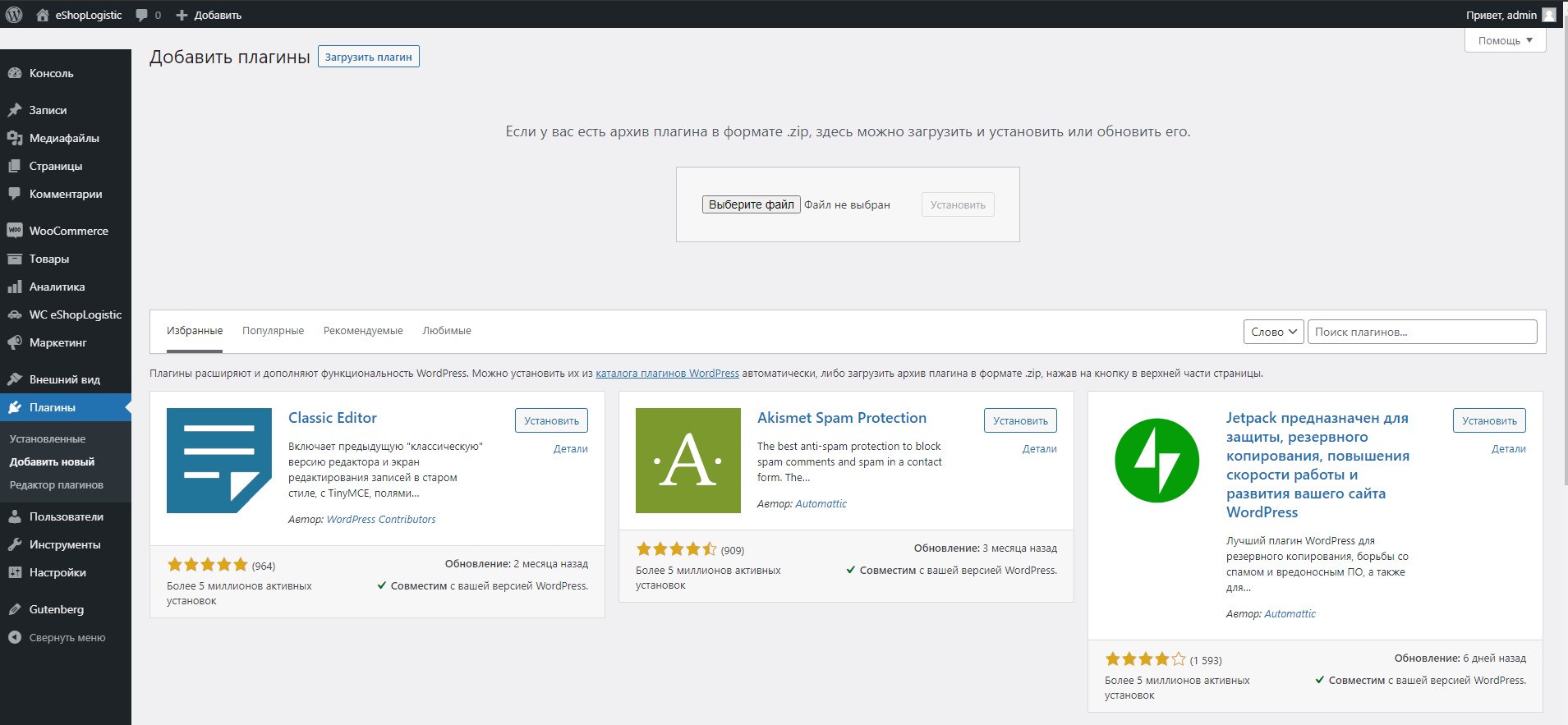 2. Нажмите кнопку «Установить».3. После успешной установки вам будет предложено активировать плагин. Для этого нажмите кнопку «Активировать».
маркетплейса.
Поэтому пока можно установить плагин из архива или забрать со страницы GitHub по ссылке ниже.
Для установки распакуйте архив в WP File Manager в директорию:
wp-content/plugins.
Плагин на GitHub: https://github.com/eshoplogistic/wordpress/tree/dev
Настройка плагина
После активации плагина в главном меню админ-панели появится пункт меню «WC eShopLogistic».
Для настройки работы плагина перейдите в этот пункт меню.
Основные настройки
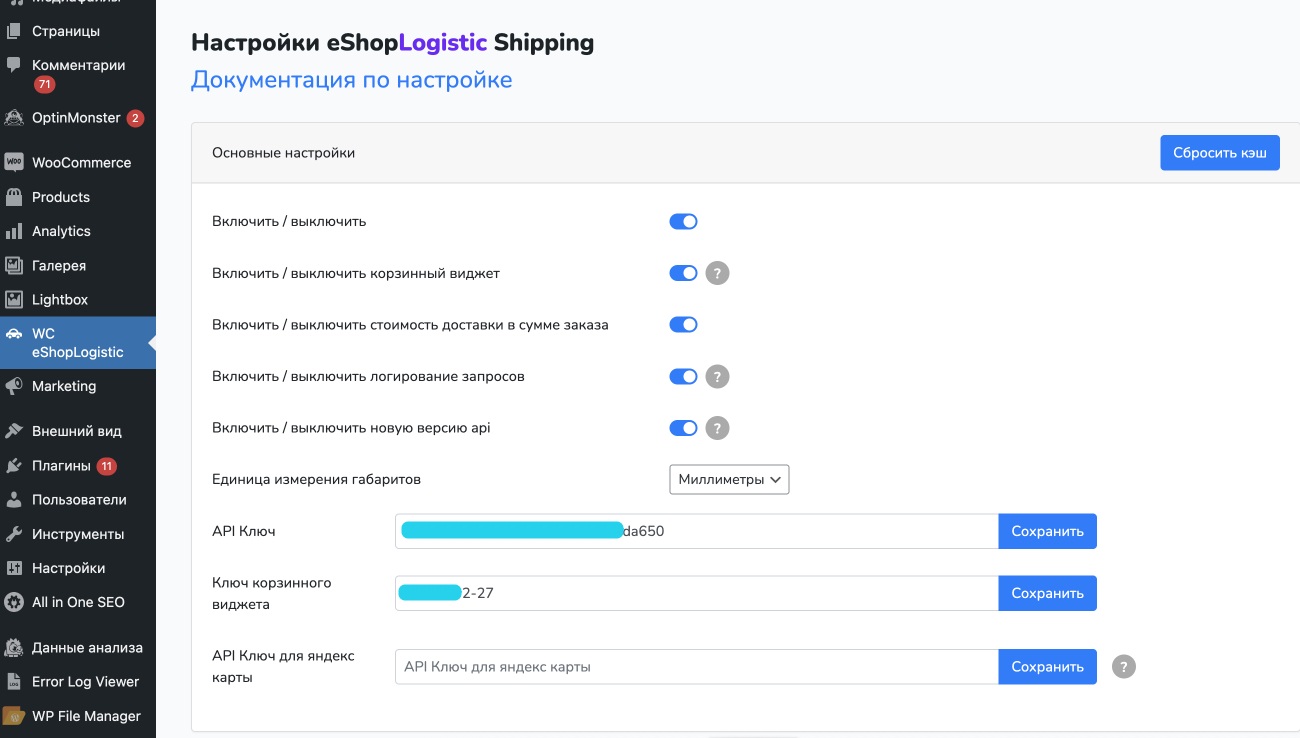
- Включить/выключить
Включает/выключает работу плагина. - Сбросить кэш
Кнопка позволяет очистить кэш данных плагина.
Используйте кнопку очистки кэша, если изменились настройки в кабинете eShopLogistic.
Плагин использует стандартное кеширование WordPress для оптимизации скорости работы; время жизни кэша 1 час. - Включить / выключить корзинный виджет
При включении в корзине сайта будет один тип доставки с виджетом выбора службы доставки и ПВЗ.
При выключеннии — все службы будут отдельными типами доставки (стандартная логика WordPress).
На данном демо-сайте режим виджета в корзине активирован. - Включить / выключить стоимость доставки в сумме заказа
При включении стоимость доставки добавляется в сумму заказа. - Включить / выключить логирование запросов
При включении все запросы будут записываться в текстовый файл
Используйте для отладки: в логе фиксируются запросы и ответы сервиса (можно точно видеть состав заказа, его вес и габариты).
Путь к файлу: https://[ваш_сайт]/wp-content/plugins/eshoplogisticru/esl.log - Включить / выключить новую версию api
Должно быть включено. Выключите только если вы зарегистрированы в старой версии eShopLogostic (личный кабинет dep.eshoplogistic.ru/login). - Единица измерения габаритов
Выберите метрику, в которой у вас указаны длина/ширина/высота (данные должны быть в стандартных полях).Если габаритов нет, пропустите. - API Ключ (обязательно)
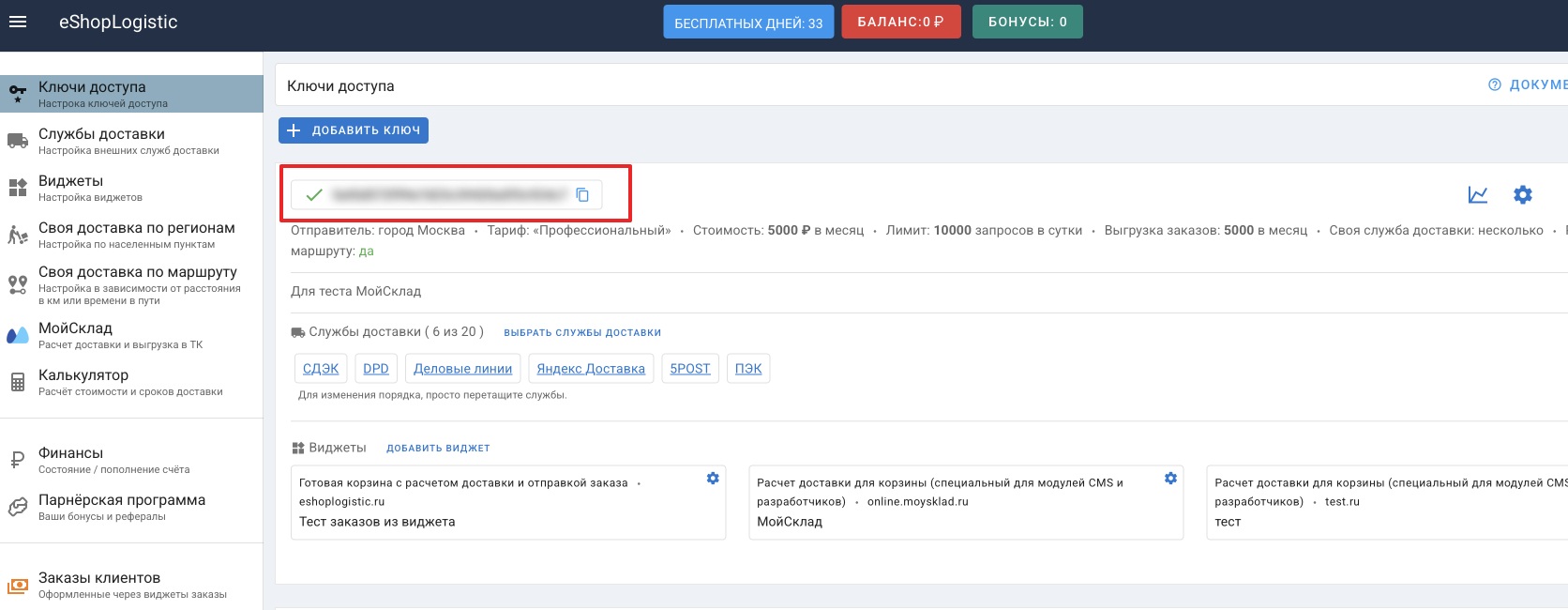
Необходимо указать ключ доступа из кабинета eShopLogistic. - Ключ корзинного виджета (обязательно)
В кабинете eShopLogistic добавьте к ключу доступа видже типа Специальный для модулей CMS и разработчиков (в корзину сайта) и укажите его ключ. - API Ключ для яндекс карты (не обязательно)
Необходим для активации строки поиска по адресу на яндекс картах.
Зарегистрируйте ключ API по ссылке https://developer.tech.yandex.ru/services, можно выбрать бесплатный тариф с лимитом.
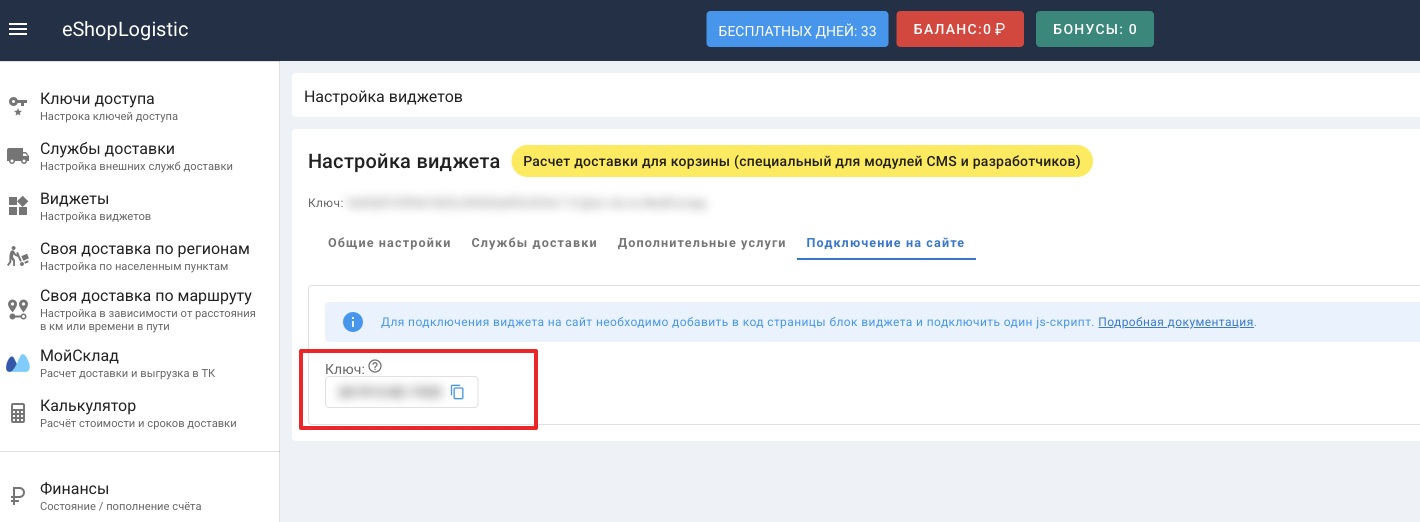
Настройка оплаты
Выставите соответствие методов оплаты WooCommerce на вашем сайте с вариантами оплат в кабинете eShopLogistic.
Виджет в карточку товара
Этот раздер заполняется, если вы хотите использовать виджеты расчёта доставки в карточках товара
Если вам не нужен виджет расчета в карточке товара, пропускайте этот радел настроек.
Пример виджета во всплывающем окне.
Пример виджета во вкладке.
-
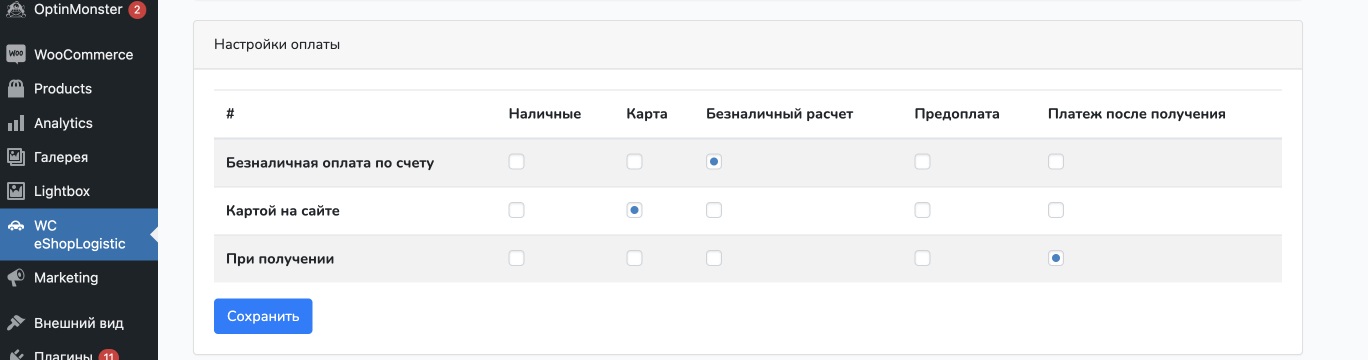
Добавьте в кабинете eShopLogistic к вашему ключу доступа нужный вам виджет и настройте его по
документации: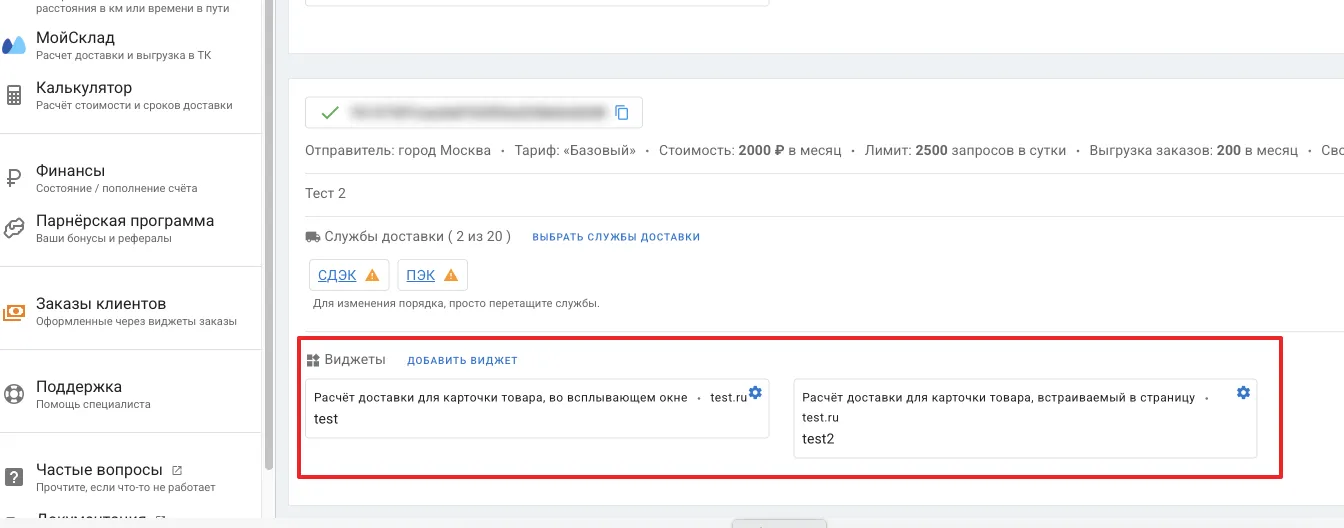
-
Укажите в настройках плагина ключ виджета и секретный код (он необходим для принятия заказов из виджета, если у вас включен функционал отправки заказов).
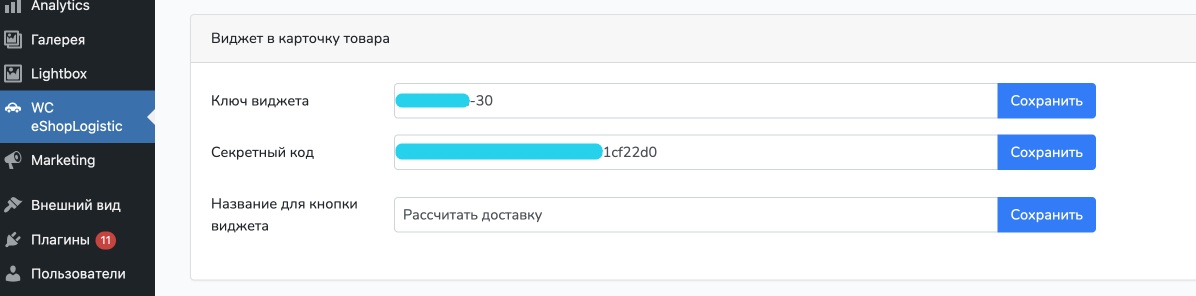
Эти данные доступны на вкладке «Подключение на сайте» страницы настройки виджета в личном кабинете eShopLogistic.

-
Плагин WC eShopLogistic создаёт специальный rout (конечную URL точку), который способен принимать данные виджета и создавать заказы в WooСommerce:
https://[ваш_домен]/wp-json/wc-esl/v1/order

Для структуры постоянных ссылок (Простые):
https://[ваш_домен]/?rest_route=/wc-esl/v1/order/
Данный URL необходимо указать в настройках виджета в личном кабинете eShopLogistic на вкладке «Отправка заказов».

-
Добавить кнопку вызова виджета можно следующими способами:
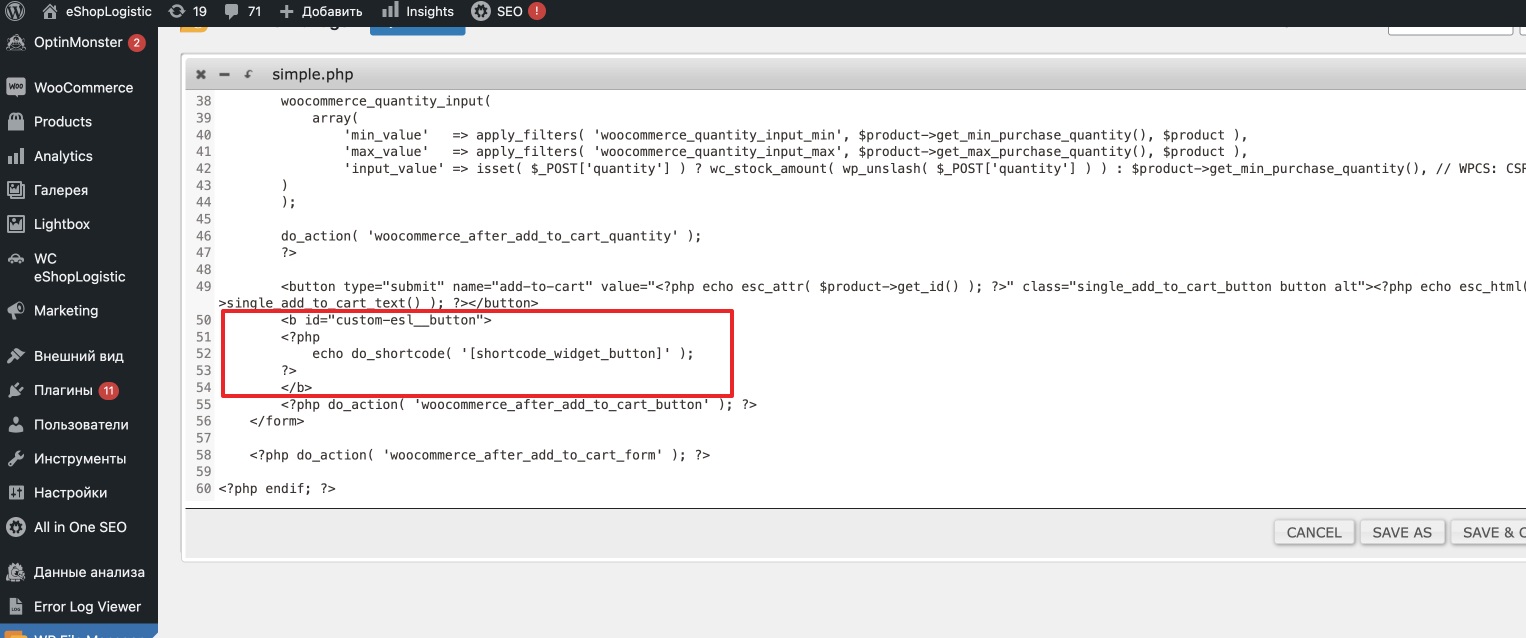
- В коде шаблона темы:
Открыть в редакторе файл темы и добавить данный шорткод:
<?php

echo do_shortcode('[короткий_код]');

?>
Пример: wp-content/themes/[Название вашей темы]/woocommerce/single-product/add-to-cart/simple.php
- В панели администрирования сайта:
В админ-панели WordPress открыть товар для редактирования и в визульном редакторе добавить данный шорткод.
do_shortcode('[короткий_код]')
Где «короткий_код»:
shortcode_widget_button_tabдля вставки виджета во вкладку (пример);shortcode_widget_buttonдля вставки во всплывающем окне (пример).shortcode_widget_staticдля вставки в статическом режиме. - В коде шаблона темы:
Дополнительные настройки

- Описание подсказки для списка городов
Используется для показа клиенту, если не указан населённый пункт для доставки. - Название кнопки для выбора ПВЗ
Меняет название по умолчанию на установленное.
По умолчанию название «Выбрать способ доставки и пункт самовывоза». - Контролировать способ оплаты
Требуется использовать, если у вас настроены корректирующие правила, связанные со способом оплаты. В этом случае при смене способа оплаты после расчёта доставки, пользователь увидит предупреждение о необходимости повторного расчёта. - Разрешить оформлять заказ без выбора доставки (корзинный виджет)
- Изменить способ выбора города
Включает всплывающее окно для удобного поиска населённого пункта. При этом ручной ввод в поле блокируется.
Рекомендуем включать настройку. - Изображение для загрузки
Позволяет изменить файл прелоадера. Вы можете загрузить свое изображение. - Поле адреса доставки (Billing)
Поле для выбора населенного пункта. Рекомендуем использовать значение по умолчанию — поле «Town/City» - Поле другого адреса доставки (Shipping)
Поле для выбора населенного пункта. Рекомендуем использовать значение по умолчанию — поле «Town/City» - Отключить скрытие полей адреса при выборе ПВЗ
По умолчанию при выборе ПВЗ плагин скрывает поля «Street adress». При отключении механики поля адреса будут выводиться.
Настройка планировщика для обновления статусов
- Включить планировщик обновления статусов заказа
При включении на сайте будет работать планировщик обновления статусов. По указанным статусам с заданной периодичностью планировщик делает запросы в ТК на уточнение статусов заказов.
При выключеннии — полностью удалит планировщик из системы WordPress. Статусы заказов не будут изменяться по мере их изменения в ТК. - Статусы заказов для работы планировщика
Выберите статусы, по которым будет срабатывать планировщик. - Период обновления планировщика (в минутах)
Укажите с какой периодичностью будет срабатывать планировщик.
Настройки выгрузки заказов
Укажите данные, которые нужно использовать для создания заявки при выгрузке заказов в службы доставки.
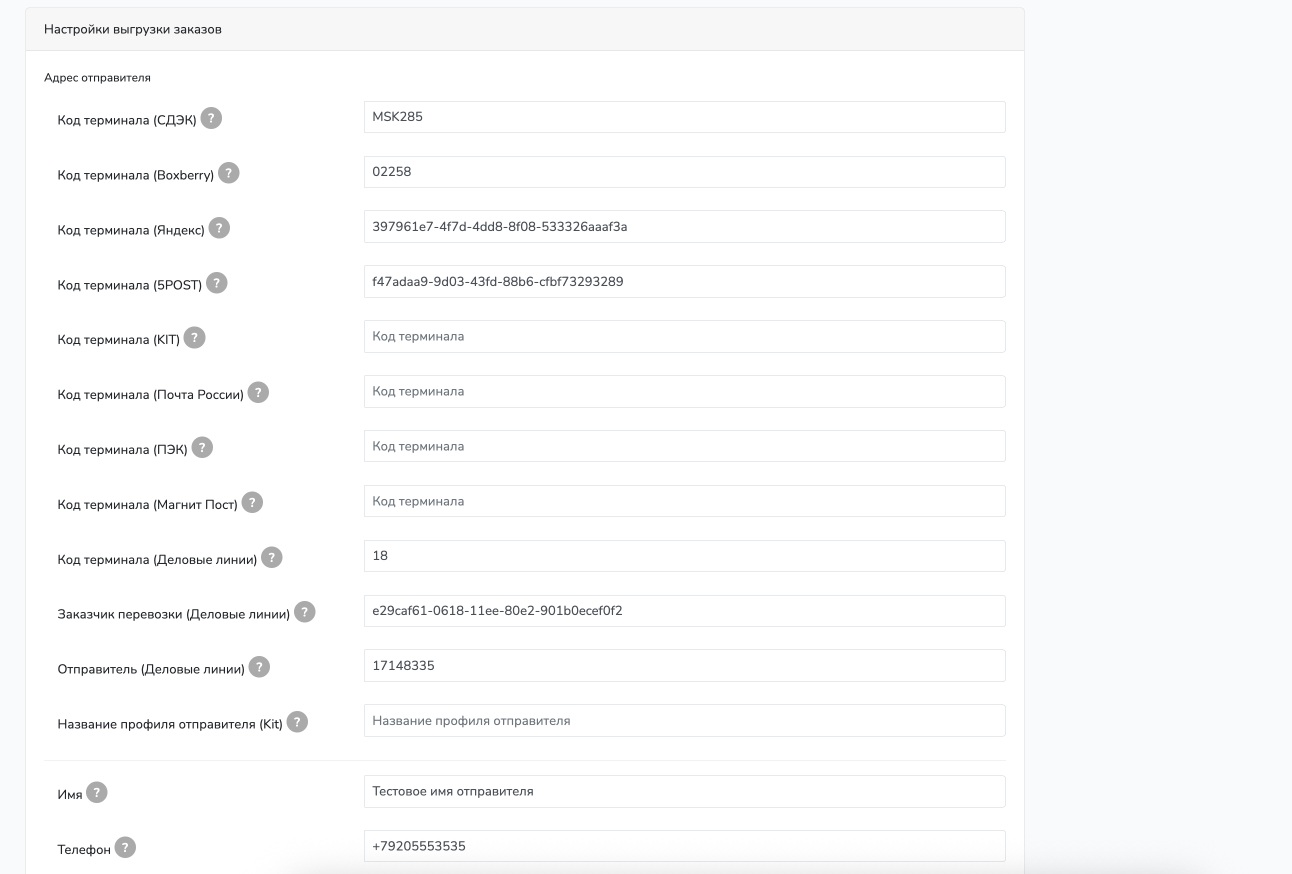
- Поля «Код терминала (название службы доставки)
Используются в качестве идентификатора терминала (ПВЗ), в случае самостоятельного привоза заказов в службы доставки.
Код вашего терминала можно узнать у своего менеджера в транспортной компании. - Поля адреса Регион, Населенный пункт, Улица, Здание, Квартира/офис
Используются в качестве адреса вашего склада в случае заборов с вашего склада. - Поля Имя, Телефон, Название компании, Электронная почта
Используются в качестве контактов отправителя.
Настройка соответствия статусов
После выгрузки заказа из WooCommerce в кабинет службы доставки (при условии включенного планировщика обновления статусов) статус заказа в WooCommerce будет меняться в соответствии с этими настройками.
В eShopLogistic используется свой справочник статусов, представляющий собой обобщение оригинальных статусов служб доставки.
Слева указаны стандартные статусы eShopLogistic, справа — ваши статусы заказа WooCommerce.
Перетащите статус WooCommerce в нужную ячейку, чтобы сопоставить со статусом eShopLogistic.

Настройка способов доставки WooCommerce
После успешной настройки плагина в разделе Woocommerce => Настройки => Доставка будет доступно добавление методов доставки eShopLogistic.
Добавление методов доставки происходит по стандартной механике Woocommerce.

1. Создайте зону доставки и укажите регион доставки — Россия:

2. Добавьте нужные вам методы доставки.
В зависимости от настройки плагина Включить / выключить корзинный виджет по нажатию на кнопку Добавить метод доставки вам будет предложен список доступных методов.
- Если корзинный виджет выключен, выберите нужные вам методы из числа подключенных в кабинете eShopLogistic служб доставки:

В последствии вы можете включать и отключать выбранные методы доставки, а также менять порядок их вывода на странице оплаты:

- Если корзинный виджет включен, выберите метод «Калькулятор доставки ESL.


Шаблоны писем
Чтобы переопределить и отредактировать шаблон письма, скопируйте: woocommerce/templates/emails/customer-processing-order.php в папку темы: «НАЗВАНИЕ ВАШЕЙ ТЕМЫ»/woocommerce/emails/customer-processing-order.php
- В нужном месте данного шаблона добавьте данный код с адресом заказа: $order->get_shipping_address_1();
- В нужном месте данного шаблона добавьте данный код с сроком доставки заказа:
<?php do_shortcode( '' ); >
Вы можете использовать различные плагины для редактирования шаблонов писем. Данные по адресу доставки хранятся в стандартном методе Woocommerce (get_shipping_address_1() — Адрес, строка 1 (адрес доставки))
Выгрузка заявок на доставку в кабинеты транспортных компаний
После сохранения заказа с расчётом доставки через плагин на странице заказа в WooCommerce появится 3 кнопки управления выгрузкой в службы доставки:
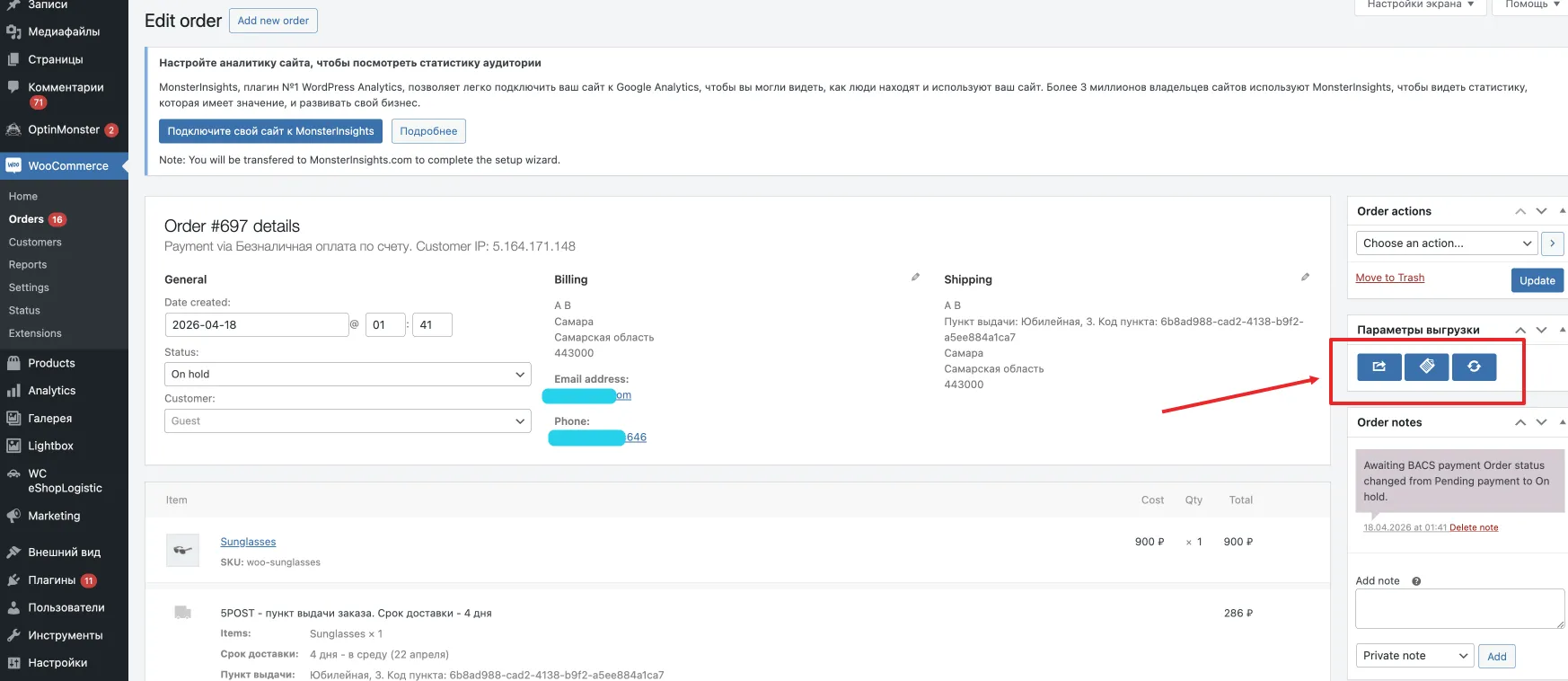
- Выгрузка заявки на доставку в кабинет службы доставки
- Получение данных по заявке из службы доставки
- Обновление статуса заявки
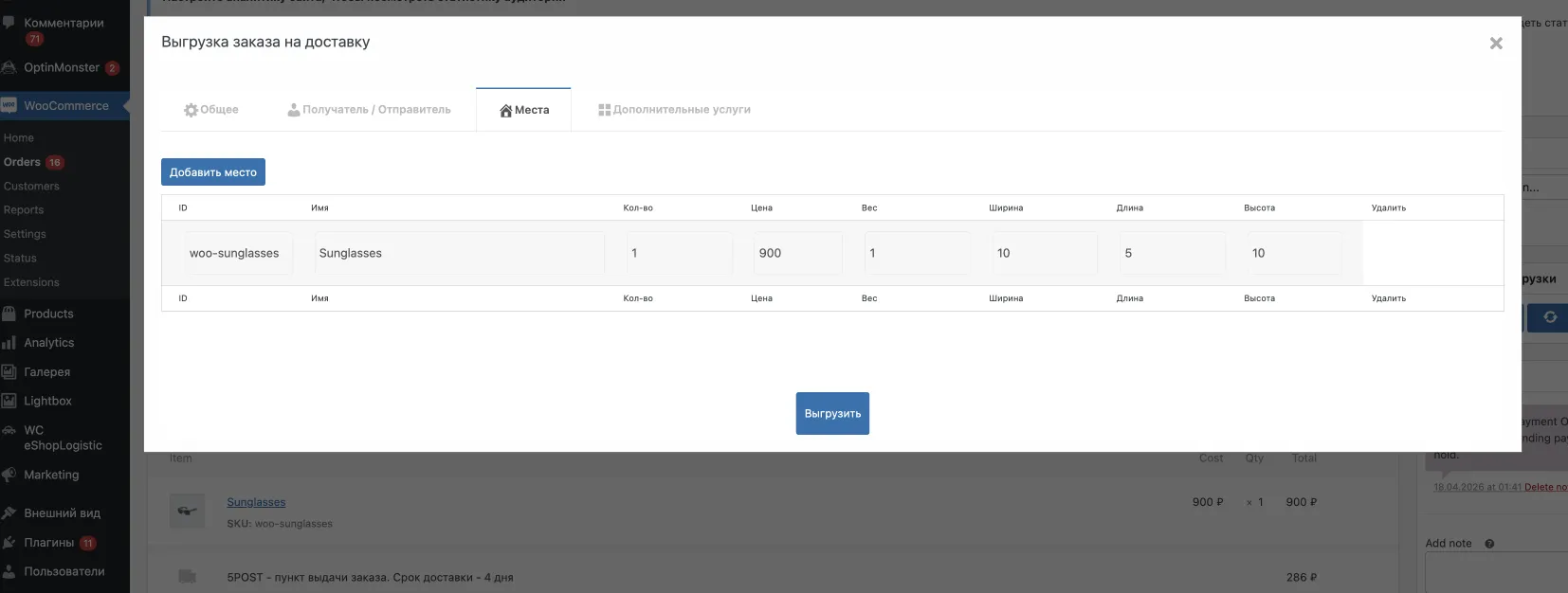
В интерфейсе выгрузки заказов есть возможность изменить количество грузомест и их параметры: